
Exploring CRM:
Link naar Odoo:
Step 1: bedrijven & contacten
We maakten via Odoo vijf fictieve bedrijven aan, dit deden we door op de app 'contacten' te duwen en alle nodige gegevens in te vullen zodat het zo realistisch mogelijk lijkt. Bij elk bedrijf hebben we minstens één contactpersoon toegevoegd. Deze bedrijven werden dus klanten van ons CRM-systeem.

Step 2: aanmaken salesteams
We hebben verschillende teams aangemaakt door bij de app 'CRM' vanboven op 'configuratie' te klikken, dan hebben we op 'nieuw' geklikt links vanboven om de teams aan te maken. We hebben ervoor gekozen op een team 'Pre sales', 'After sales' en 'Field sales' aan te maken. Deze teams werden dan elk verwezen aan verschillende contacten binnen ons groepje.


Step 3: Karban pipeline aanpassen
We hebben ervoor gekozen om verschillende fasen aan te passen binnen onze pijplijn. We hebben sommige van de namen gewoon wat aangepast maar we hebben ook enkele fasen toegevoegd zoals: 'Negotiation', 'Discovery', 'Final Decision' en 'Lost'. Dit deden we gewoon door op de twee pijltjes te drukken en een nieuwe fase toe te voegen, we hebben ook enkele fasen verplaatst door ze te verslepen.


Step 4: manuele sales
We creëerden meerdere leads en vulden daarbij de belangrijkste gegevens in zoals: bedrijf, contactpersoon, expected revenue, closing date en probability. Deze werden dan verdeeld over verschillende maanden zodat Odoo overzichtelijk een forecast kan maken. Deze leads werden dan aangewezen aan verschillende salespersonen binnen ons team.


Step 5: automatische sales leads
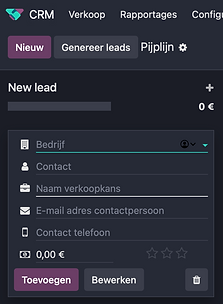
Odoo kan ook automatische leads aanmaken zonder enige manuele input, dit kan op twee manieren. Als eerste hebben we een mail gestuurd naar het e-mail van één van onze salesteams (pre sales) en dan komt er automatisch een lead bij de app 'CRM' onder de fase 'new lead'. Daarbij zie je ook alle informatie die je gekregen hebt via de mail zoals titel, inhoud mail, mailadres, ... Als tweede kan Odoo ook automatische leads aanmaken via de website, dit hebben wij gedaan door het 'contact us' formulier te verbinden aan ons CRM. DIt doe je door op het formulier te klikken in de bewerken modus en dan rechts bij 'form' pas je actie aan naar 'maak een verkoopkans aan' en dan kies je alle andere gegevens zoals naar welk team, etc.

Via het contactformulier op de website:

Door een mail te sturen naar het salesteam:


Step 6: activiteiten & opvolging
We hebben bij al onze leads van onze fictieve bedrijven activiteiten ingepland, dit doe je door naar 'CRM' te gaan, vervolgens op één van je leads te klikken en dan rechts kiezen voor 'activiteit". Deze activiteiten waren verschillende acties zoals: to-do, bellen, e-mail, meeting, ... Na het 'afronden' van deze activiteiten kan je ze markeren als gereed, daarna hebben wij direct een andere activiteit gepland voor één van de leads om zo een realistisch salesproces op te bouwen. Het kon zijn dat als een activiteit ten einde was één van de leads verschoven werd van fase omdat we steeds verder gingen in het salesproces. TIjdens het verkoopproces hebben we telkens een update uitgevoerd van de revenue schatting, de probability, ...


Step 7: Sales funnel
In deze stap gebruikten we de rapportagemodule van Odoo om inzicht te krijgen in de kracht en vooruitgang van mijn sales pipeline. Via draaitabellen en grafieken analyseerde ik de verwachte omzet, de verdeling van mijn leads per stage en de bijdrage van elke verkoper. Deze visualisaties vormen de basis voor een realistische salesforecast. De eerste tabel toont de verwachte omzet (Expected Revenue) per salesmedewerker en hoe deze verdeeld is per maand.
Deze draaitabel geeft een overzicht van wie binnen het team de grootste bijdrage levert aan de forecasted revenue. Daarnaast toont de tabel dat alle leads correct zijn toegewezen aan verschillende verkopers, wat essentieel is om betrouwbare prognoses te maken.
De tweede visualisatie is een combinatie van een bar chart en een line chart, die samen de evolutie van de verwachte omzet doorheen de verschillende pipeline-stages tonen.
Deze grafiek maakt visueel duidelijk hoe de waarde toeneemt naarmate een lead dichter bij een verkoop komt, wat een typische salesfunnel weerspiegelt.
De kleuren tonen ook de verwachte closing date per maand, waardoor je goed kan zien wanneer elke omzet verwacht wordt.


Step 8: Webshop statistieken
In deze stap analyseerden we de verkoopgegevens die voortkwamen uit de testbestellingen in onze Odoo-webshop. Door verschillende klanten aankopen te laten uitvoeren, konden we onderzoeken hoe Odoo verkoopstatistieken bijhoudt en hoe bedrijven inzichten kunnen halen uit hun e-commerce prestaties. We focusten ons op twee belangrijke analyses: verkoop per klant en verkoop per product.
De eerste grafiek toont welke klanten het meest aankochten via de webshop.
Deze visualisatie is nuttig voor bedrijven omdat het toelaat om:
-
topklanten te identificeren,
-
doelgroepgedrag te begrijpen,
-
en strategische beslissingen te nemen rond marketing en personalisatie.

In de tweede grafiek wordt duidelijk welke producten het meest populair zijn.
Deze analyse toont hoe Odoo bedrijven helpt bij:
-
het monitoren van productprestaties,
-
het optimaliseren van voorraadbeheer,
-
en het bepalen van welke producten strategisch belangrijk zijn.

Als laatste keken we of het mogelijk was om een 'special quotation' te maken voor onze klant Soluxe Energy. Zij wouden 100 van ons product 'Gold chain Necklace' kopen. Hierdoor hebben we de prijs per unit veranderd naar 70 euro in plaats van 75 euro.
Deze offerte hebben we aangemaakt via de app 'verkoop', daar klik je op 'nieuw' en zo maak je dit aan. Je kan hier dan alle info invullen over de klant, het product die ze willen, de prijs en extra informatie.
